
Tmux 入门
基本概念
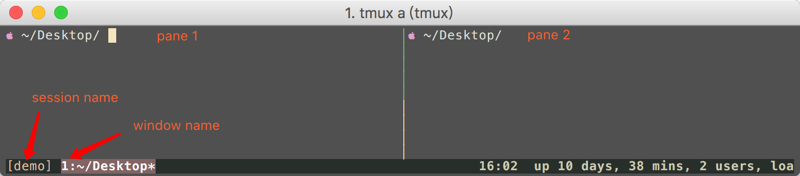
tmux 采用C/S模型构建,输入 tmux 命令就相当于开启了一个服务器,此时默认将新建一个会话,然后会话中默认新建一个窗口,窗口中默认新建一个面板。会话、窗口、面板之间的联系如下:
- 一个 tmux session(会话)可以包含多个 window(窗口),窗口默认充满会话界面
- 一个window又可以包含多个pane(面板),窗口下的面板,都处于同一界面下
copy mode
copy mode 本质上就是一个纯键盘的历史浏览/复制模式,它让用户不用鼠标也能查看、搜索、选择 tmux pane 的历史输出。可以把它想成 tmux 内置的 less/vim,专门用来在终端里翻日志、查输出和复制内容。
进入 copy mode:
1 | Ctrl+b [ |
退出 copy mode:
1 | q |
如果在设置中开启 vi 模式,基本的操作(上下移动、翻页、查找)就都和 vim 一样了。同时比 vim 方便的是,在 copy mode 下,如果希望直接复制内容到系统剪切板而非 tmux 的寄存器,可以直接使用鼠标选中,然后正常按下 Ctrl+Shift+C 即可。
基本操作
会话 (session)
新建会话
在终端输入
1 | tmux # 新建一个无名称的会话 |
断开当前会话
在会话中输入
1 | tmux detach |
或者使用快捷键:Ctrl+b + d
查看所有会话
1 | tmux list-session # 查看所有会话 |
如果此时恰好在 tmux 会话中,还可以使用快捷键 Ctrl+b + s,此时 tmux 将打开一个会话列表,可以使用 ijhl 上下移动光标以及展开折叠会话或窗口。选中目标会话或窗口后,按回车键即可完成切换。
进入之前的会话
断开会话后,想要接着上次留下的现场继续工作,可以使用tmux的attach命令
1 | tmux attach-session -t demo # 完整写法,进入到名称为demo的会话 |
会话重命名
1 | tmux rename-session -t 0 database # 将原来名为 0 的 session 重命名为 database |
关闭会话
可以使用tmux的kill命令,kill命令有 kill-pane、kill-server、kill-session 和 kill-window 共四种,这里使用 kill-session。如下:
1 | tmux kill-session -t demo # 关闭demo会话 |
指令总结
| 前缀 | 指令 | 描述 |
|---|---|---|
| Ctrl+b | d | 退出会话 |
| Ctrl+b | s | 打开会话列表,用于切换会话 |
窗口 (window)
| 前缀 | 指令 | 描述 |
| Ctrl+b | c | 新建窗口 |
| Ctrl + b | & | 关闭当前窗口(关闭前需输入yor n确认) |
| Ctrl + b | 0 ~ 9 | 切换到指定窗口 |
| Ctrl + b | p | 切换到上一窗口 |
| Ctrl + b | n | 切换到下一窗口 |
| Ctrl + b | w | 打开窗口列表,用于且切换窗口 |
面板 (pane)
| 前缀 | 指令 | 描述 |
| Ctrl + b | " | 当前面板上下 下侧新建面板 分为 |
| Ctrl + b | % | 当前面板左右 右侧新建面板 |
| Ctrl + b | x | 关闭当前面板 (y or n确认),或者直接 Ctrl + d,或者输入 exit |
| Ctrl + b | z | 最大化当前面板,再重复一次按键后恢复原状(v1.8版本新增) |
| Ctrl + b | q | 显示面板编号,在编号消失前输入对应的数字可切换到相应的面板 |
| Ctrl + b | 方向键 | 移动光标切换面板 |
| Ctrl + b | o | 选择下一面板 |
| Ctrl + b | 空格键 | 在自带的面板布局中循环切换 |
当前配置
配置文件为:~/.tmux.conf
1 | set -g mouse off |
本博客所有文章除特别声明外,均采用 CC BY-NC-SA 4.0 许可协议。转载请注明来源 Zhuxz's Blog!
相关推荐

2026-09-05
Linux 桌面图标显示
从 desktop 启动项、图标主题与窗口身份匹配解释 Linux 应用图标的显示过程,并记录 GNOME 下 Eudic 和 LocalSend 图标异常的排查方法。

2024-06-29
docker 使用 GPU
解决使用 docker 时无法调用 GPU 问题

2024-06-27
Linux apt 换源与 docker 安装
解决因为 docker 被墙无法使用官网方法安装的问题

2024-06-30
docker 入门
关于 docker 的一些基本概念的介绍,以及简单的操作

2025-10-27
Arch Linux 启动问题修复
记录 Arch Linux 无法开机问题的修复过程

2025-09-03
Arch Linux 安装
讲解 Arch Linux 安装步骤背后的工作原理
评论